-
PC 크롬 웹브라우저 화면 분할 보기 Split View 설정 사용 방법생활 2026. 4. 7. 18:05
목차

PC 크롬 웹브라우저 화면 분할 보기 Split View 설정 사용 방법 크롬 웹브라우저도 자체 실험 기능 활용으로 화면을 분할할 수 있습니다.
하나의 크롬 창에서 2개의 웹사이트를 볼 수 있어서 편리합니다.
설정에서 Split View를 검색해서 활성화로 선택한 후 크롬을 재시작하면 사용할 수 있습니다.
탭에서나 링크에서 분할 뷰 혹은 분할 보기를 선택하면 됩니다.마우스로 탭이나 링크를 클릭한 채 화면 왼쪽이나 오른쪽 끝으로 드래그해도 화면이 분할됩니다.
분할된 화면 가운데 경계선을 드래그해서 크기 조절이 가능합니다
설정
설정에서 Split View를 찾아 활성화합니다.
1. 크롬 웹브라우저 주소창에 chrome://flags 입력합니다.

크롬에서 화면 분할 Split View chrome://flags
2. Split View 검색합니다.
크롬에서 화면 분할 Split View 
크롬에서 화면 분할 Split View
3. Split View Enabled 선택합니다.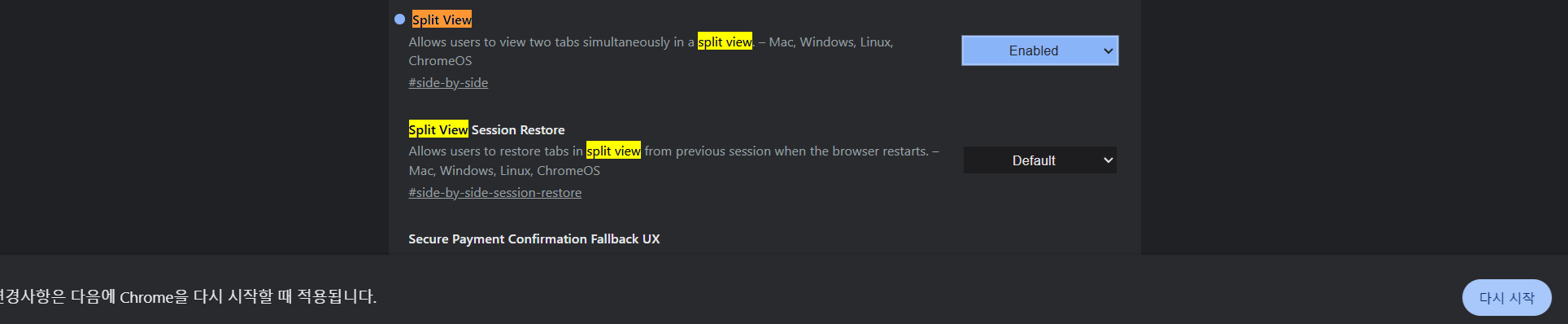
크롬에서 화면 분할 Split View Enabled
4. 크롬을 재시작합니다.반응형
사용
탭에서 분할 뷰를 열거나 링크에서 분할 보기로 할 수 있습니다.
마으로 드래고해도 분할됩니다.오른쪽 하단을 클릭해서 분할 보기를 닫을 수 있습니다.
1. 탭에서 오른쪽 마우스 버튼을 클릭합니다.
분할 뷰에서 링크열기를 선택합니다.
분할 뷰에서 링크열기
2. 링크에서 오른쪽 마우스 버튼을 클릭합니다.
새 분할 보기에 탭 추가를 선택합니다.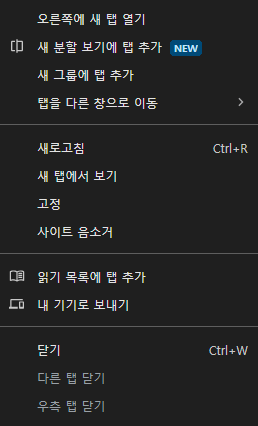
새 분할 보기에 탭 추가 
크롬에서 화면 분할 Split View 3. 마우스로 탭이나 링크를 클릭한 채 화면 왼쪽이나 오른쪽 끝으로 드래그합니다.
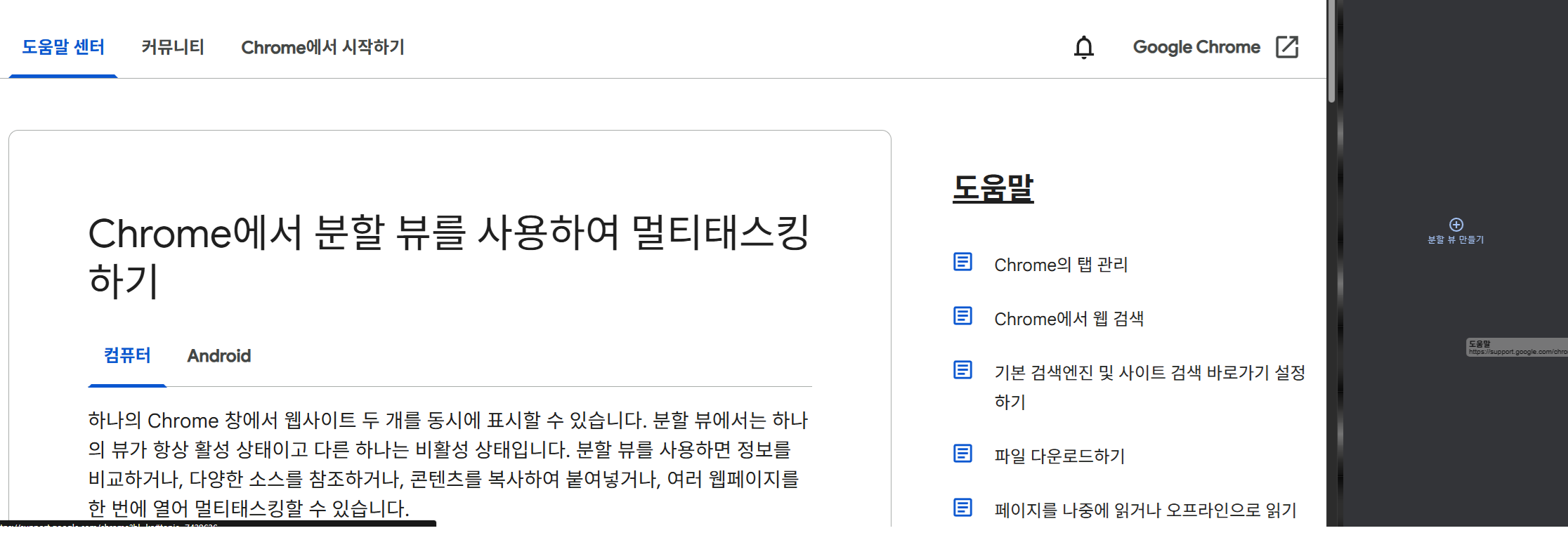
마우스로 크롬에서 화면 분할 Split View
4. 화면 오른쪽 하단을 클릭합니다.
분할 페이지를 닫을 수 있습니다.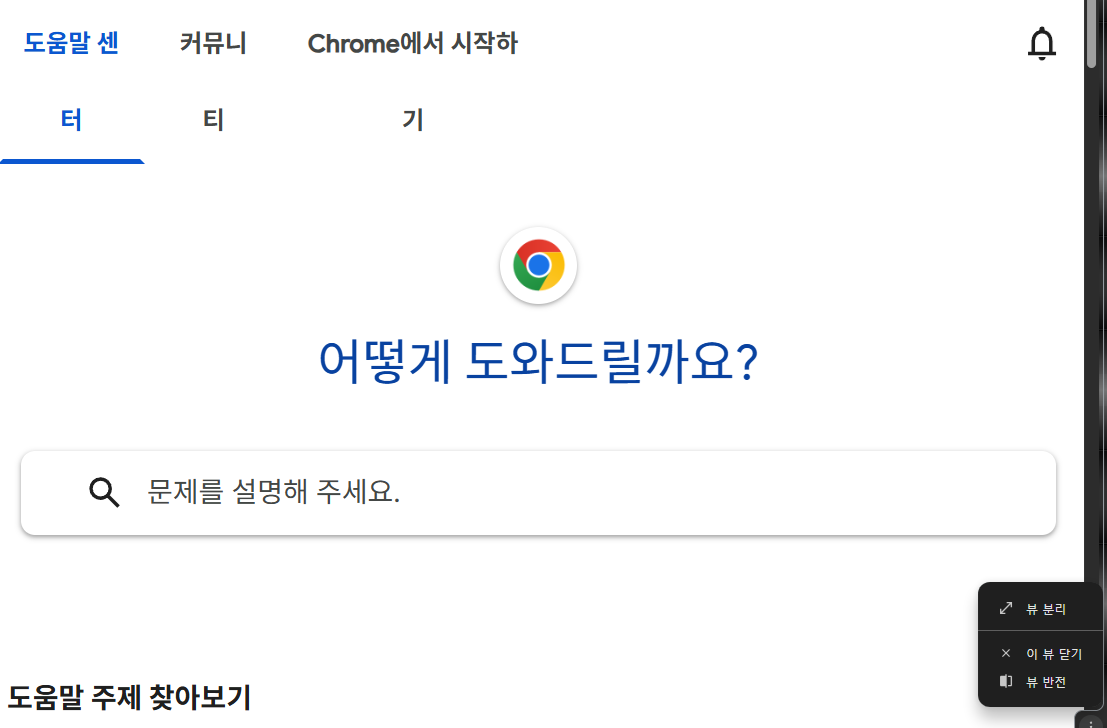
크롬에서 화면 분할 Split View 닫기
요약
1. 크롬 주소창 chrome://flags
2. Split View > Enabled
3. 분할 뷰에서 링크열기
4. 새 분할 보기에 탭 추가반응형'생활' 카테고리의 다른 글
안드로이드 앱 광고 차단 설정 사용 방법 (0) 2026.04.13 넷플릭스 티빙 웨이브 쿠팡플레이 왓챠 OTT 종료 예정 확인 조회 방법 (0) 2026.04.07 쿠팡 다른 명의 카드로 결제 사용 방법 (0) 2026.04.07 안드로이드 개발자 옵션 활성화 해제 설정 사용 방법 (0) 2026.04.07 루팅 없이 갤럭시 카메라 무음 설치 사용 (0) 2026.04.05